

AirPlay 2 та DLNA: як інтегрувати ваші колонки в екосистему Apple
05 / 06 / 2026
Знайома ситуація: купив гарні колонки, підключив усе як належить, відкрив музику на iPhone - і нічого. Колонка або взагалі не з'являється у списку пристроїв, або з'являється через раз, або відпадає в найневідповідніший момент. Чим не привід розібратися, як це взагалі влаштовано - один раз і по-людськи?
Саме тому ми написали цей матеріал. Тут не буде води й переказу технічних специфікацій. Лише те, що справді потрібно знати: як працюють AirPlay 2 та DLNA, чим вони відрізняються, яке обладнання обрати і як усе налаштувати без зайвого клопоту.
Стаття підійде всім - і тим, хто бачить слово «протокол» вперше, і тим, хто вже щось налаштовував, але хоче нарешті розібратися до кінця.
Дві технології - одна мета
Перш ніж натиснути заповітну кнопку підключення, варто зрозуміти, з чим саме ви працюєте. Адже AirPlay 2 та DLNA - це не одне й те саме, хоча обидві технології вирішують схоже завдання: передати звук з вашого пристрою на колонки по мережі.
Що таке AirPlay 2
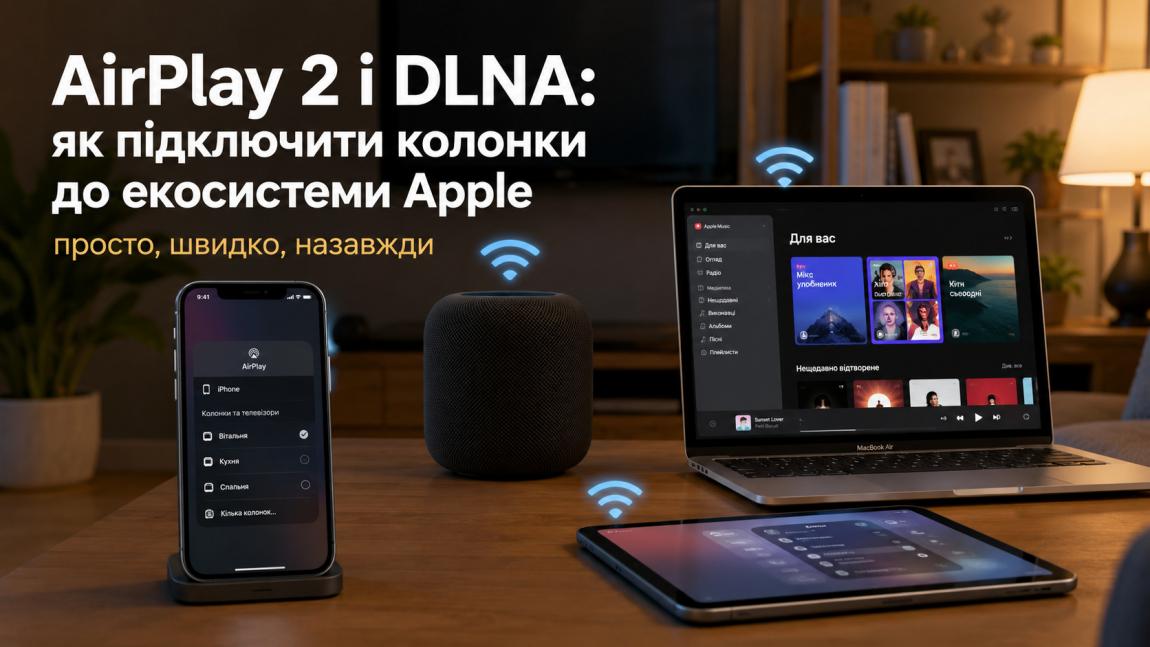
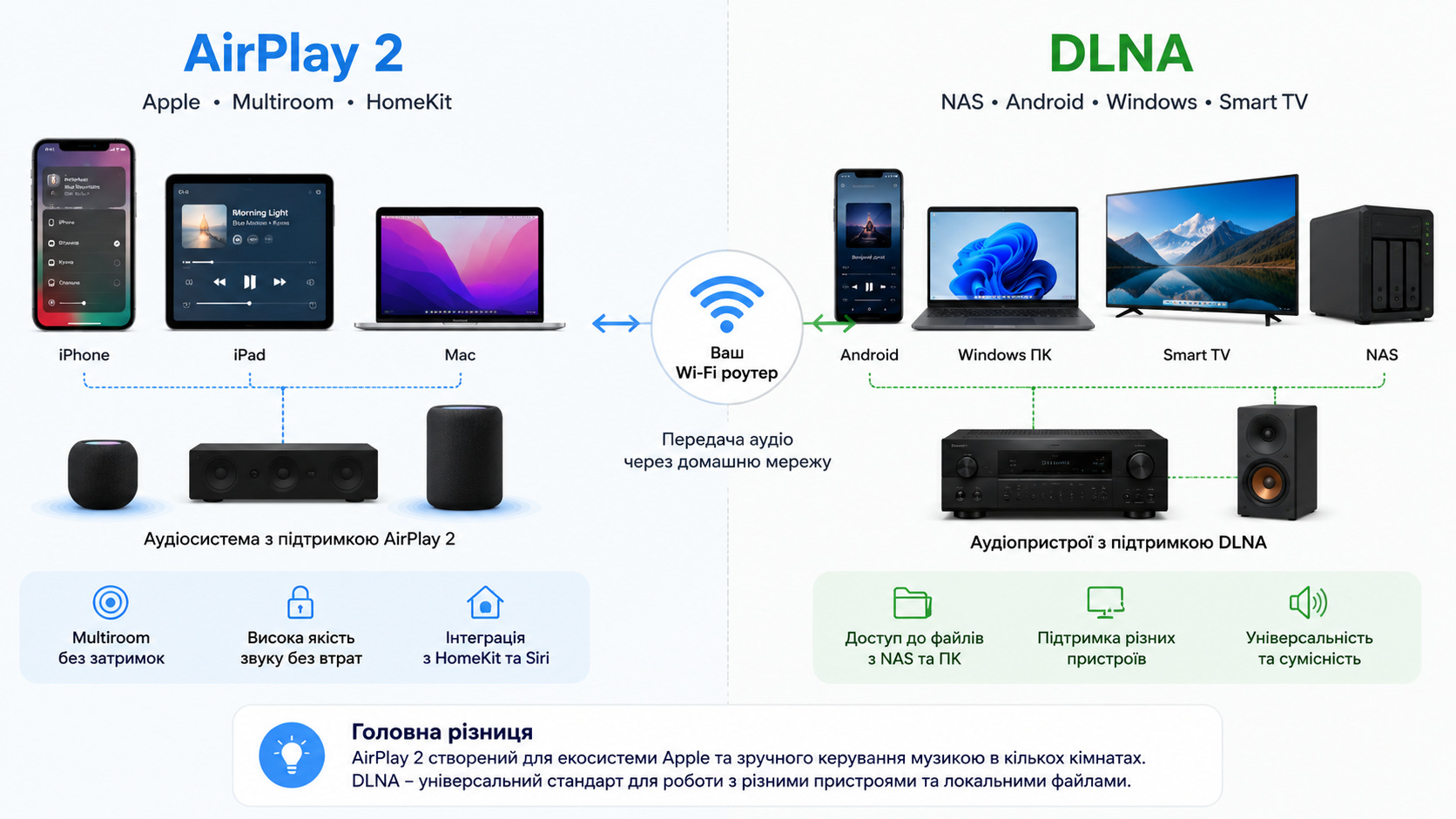
AirPlay 2 - це фірмовий протокол Apple для бездротової передачі аудіо та відео. Працює всередині однієї Wi-Fi мережі і передає звук без помітної втрати якості. Головна фішка - мультирум: можна одночасно транслювати музику на кілька колонок у різних кімнатах і керувати ними як єдиним цілим просто з iPhone.
Якщо перша версія AirPlay страждала від помітної затримки та нестабільності, то друга - AirPlay 2 - вирішила більшість цих проблем. Синхронізація стала точнішою, з'єднання - надійнішим, а підтримка мультируму з'явилася на рівні самого протоколу.
Що таке DLNA
DLNA - старіший і більш універсальний стандарт. Якщо AirPlay - це фірмовий перехідник Apple, то DLNA - універсальний роз'єм, який підходить усім. Його підтримують Android-смартфони, Windows-комп'ютери, Smart TV, NAS-накопичувачі та маса іншої техніки.
Apple не підтримує DLNA нативно, однак це не означає, що iPhone та iPad узагалі з ним не працюють. Через сторонні застосунки - все чудово, про це докладніше трохи нижче.
У чому принципова різниця
| Критерій | AirPlay 2 | DLNA |
|---|---|---|
| Розробник | Apple | Альянс DLNA (відкритий стандарт) |
| Підтримка Apple-пристроїв | Нативна, «з коробки» | Через сторонні застосунки |
| Підтримка Android / Windows | Ні | Повна |
| Мультирум | Так, вбудований | Залежить від пристроїв |
| Якість звуку | Lossless, без втрат | Залежить від реалізації |
| Простота налаштування | Дуже проста | Потребує базових знань |
| Відтворення файлів з NAS | Обмежено | Відмінно |
Жодна з них не краща. Вони просто для різних ситуацій. Адже у кожного свій сценарій: хтось хоче ввімкнути Apple Music одним дотиком, а хтось - слухати колекцію FLAC-файлів з домашнього сервера. Саме тому обидві технології живуть пліч о пліч і не витісняють одна одну.
Як працює AirPlay 2 - без зайвої магії
Багатьох лякає сам факт того, що звук «летить по повітрю». Насправді нічого магічного тут немає. Розібратися нескладно.
Що відбувається, коли ви натискаєте на іконку AirPlay
Коли iPhone шукає доступні колонки, він використовує технологію Bonjour - це протокол автоматичного виявлення пристроїв у мережі. Простіше кажучи, телефон «кричить» у мережу: «Хто тут підтримує AirPlay?» - і сумісні пристрої відповідають. Саме тому колонка і телефон обов'язково мають бути підключені до однієї й тієї самої Wi-Fi мережі. Це головна умова.
Щойно пристрої знайшли один одного, починається передача аудіо. AirPlay 2 передає звук без стиснення з втратами - на відміну від Bluetooth, де якість завжди трохи «затиснута» кодеком. Різниця особливо помітна на хорошій акустиці.
Чим AirPlay 2 кращий за першу версію
- Точна синхронізація кількох колонок - звук не «пливе» між кімнатами
- Буферизація потоку - з'єднання не переривається при короткочасних перешкодах
- Керування гучністю кожної колонки окремо
- Інтеграція з HomeKit і голосове керування через Siri
Що потрібно перевірити до підключення
Перш ніж чекати дива, переконайтеся в такому:
- Колонка підтримує саме AirPlay 2, а не першу версію. Це важливо - перша версія не підтримує мультирум.
- Прошивка колонки оновлена до актуальної версії.
- iPhone і колонка підключені до однієї Wi-Fi мережі - не до різних, навіть якщо обидві ваші.
- Роутер не блокує mDNS-трафік (іноді це трапляється на корпоративних або «розумних» роутерах з агресивними налаштуваннями).
- Діапазон Wi-Fi має значення: деякі пристрої працюють лише на 2.4 ГГц або лише на 5 ГГц.
Як працює DLNA - і до чого тут Apple
DLNA часто незаслужено списують з рахунків як «щось старе». Адже на практиці це живий і затребуваний стандарт - особливо для тих, хто зберігає музику та відео вдома, а не лише в хмарі.
DLNA - це не лише для Samsung і Windows
Apple справді не додала нативну підтримку DLNA в iOS та macOS. Однак це не вирок. Існує кілька робочих застосунків, які перетворюють iPhone на повноцінний DLNA-контролер:
- mConnectHD - один з найзручніших DLNA-контролерів для iOS. Підтримує як відтворення на DLNA-пристроях, так і функцію сервера.
- Infuse - відмінно справляється з відтворенням відео та аудіо з DLNA-серверів.
- VLC - безкоштовний і потужний, вміє бути і сервером, і клієнтом.
Коли DLNA вигідніший за AirPlay
- Ви зберігаєте велику колекцію музики на домашньому NAS або комп'ютері
- У домі змішана екосистема: одні слухають з iPhone, інші - з Android або Smart TV
- Потрібно відтворювати формати, які Apple Music не підтримує (FLAC, APE, WAV)
- Хочете керувати відтворенням з кількох різних пристроїв
Важлива відмінність: рендерер і сервер
Багатьох збиває з пантелику різниця між двома ролями в DLNA-системі. Розберемося на пальцях:
- DLNA-сервер - це пристрій, який зберігає контент і роздає його. Наприклад, NAS-накопичувач або комп'ютер з медіасервером Plex або Jellyfin.
- DLNA-рендерер - це пристрій, який відтворює контент. Наприклад, ваші колонки або підсилювач з DLNA.
- DLNA-контролер - це пристрій, яким ви керуєте відтворенням. У нашому випадку - iPhone із застосунком.
Саме тому один застосунок на iPhone може одночасно слугувати і сервером (роздавати музику зі своєї бібліотеки), і контролером (обирати, на яких колонках її грати).
Яке обладнання обрати для екосистеми Apple
Ось тут починається найцікавіше. Адже від правильного вибору акустики та підсилювача залежить половина успіху.
На що дивитися при виборі
Передусім звертайте увагу на наявність підтримки AirPlay 2 в характеристиках - саме другої версії. Це має бути прямо написано в описі. Якщо вказано просто «AirPlay» без цифри - уточнюйте у продавця.
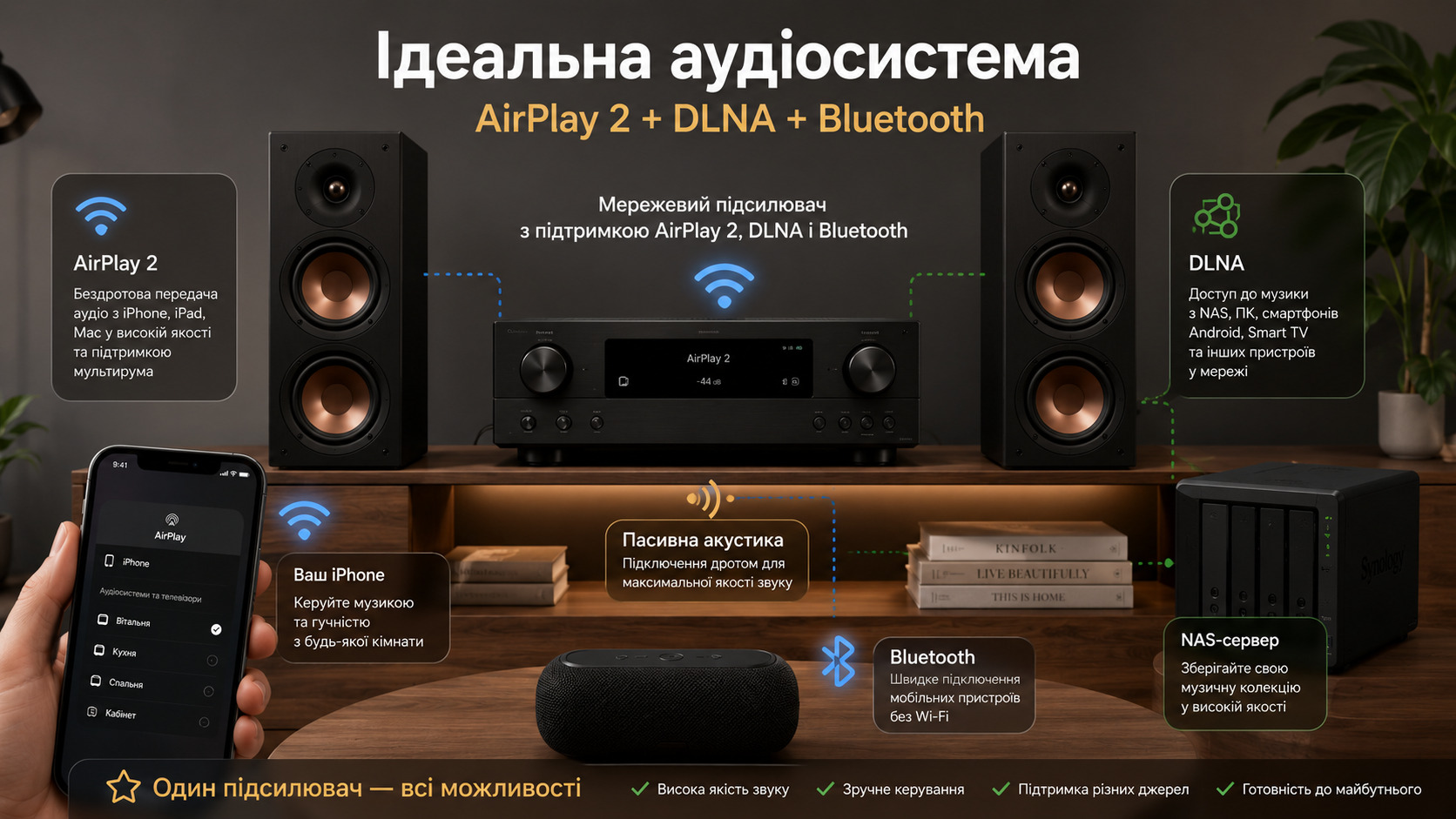
Ідеальний варіант - обладнання, яке підтримує відразу кілька протоколів: AirPlay 2, DLNA та Bluetooth. Це максимальна гнучкість: зможете підключатися з будь-якого пристрою будь-яким зручним способом.
Стереопідсилювачі з вбудованим стримінгом - окремий клас
Сьогодні є ціла категорія пристроїв, де стримінг вже вбудований - не потрібно додавати жодних зовнішніх модулів або перехідників. Це стереопідсилювачі з Wi-Fi і Bluetooth.
Наприклад, у каталозі Mono i Stereo можна знайти кілька показових рішень:
- SKY SOUND WiFi A-MiNi (2×35 Вт) - компактний підсилювач з Wi-Fi та Bluetooth, гарний вибір для невеликого приміщення.
- SKY SOUND WIFI A-PRO (2×60 Вт) - потужніша версія для вітальні або кафе з більшим простором.
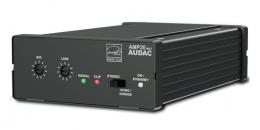
- Audac AMP20MK2 - професійне рішення бельгійського бренду для тих, хто не йде на компроміси щодо якості звуку.
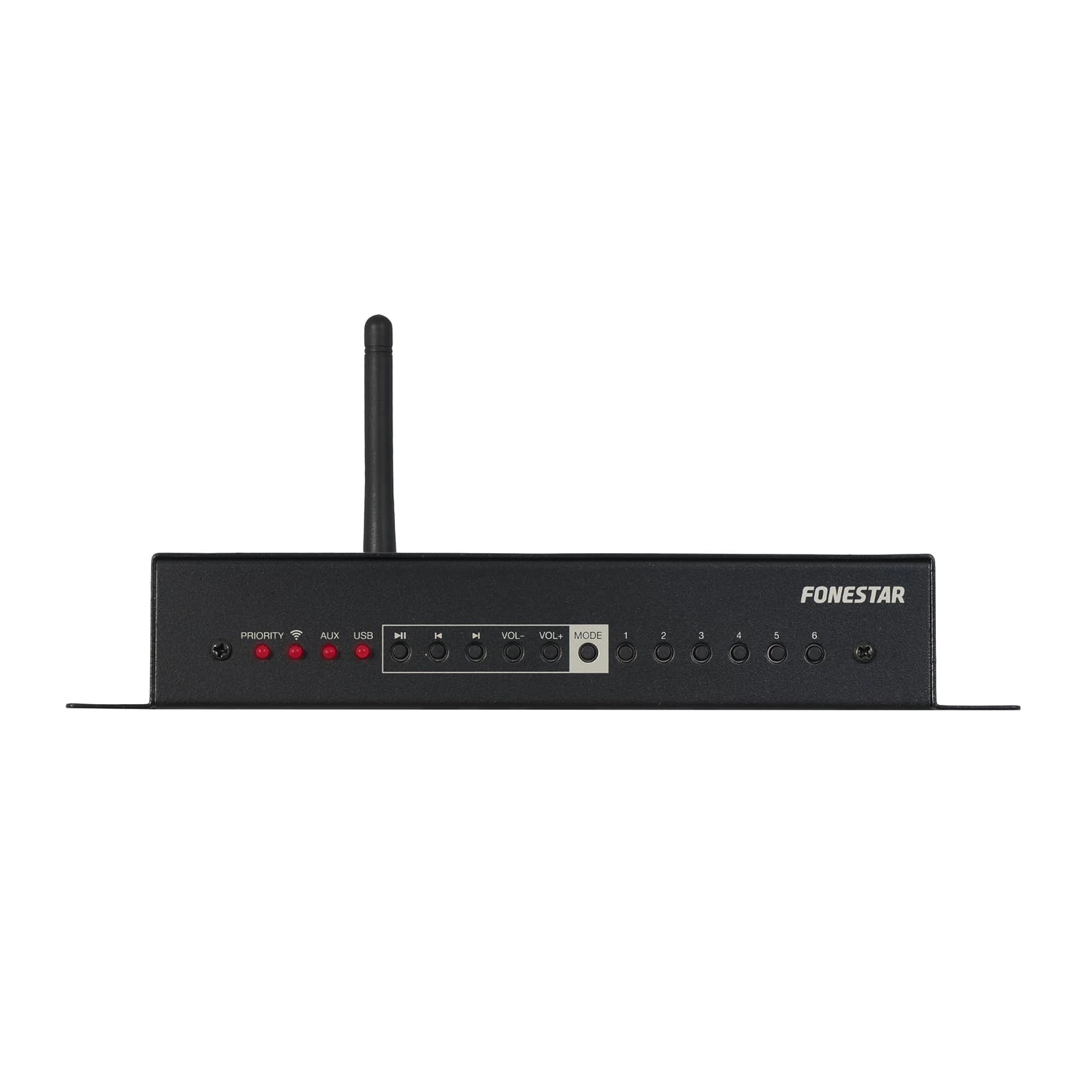
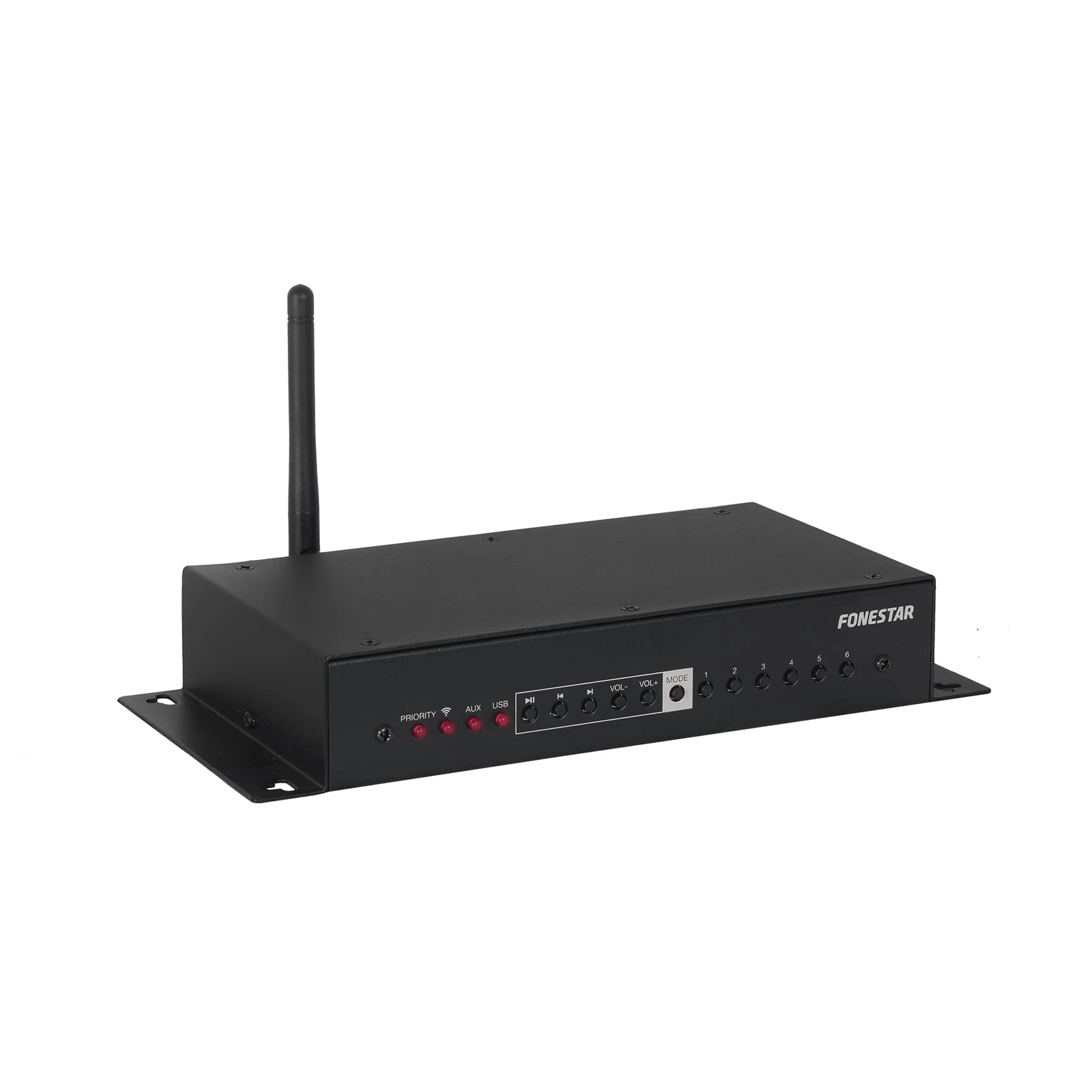
- Fonestar WA-225W - іспанський бренд, двоканальний підсилювач із вбудованим мережевим аудіоплеєром.
Бюджетний шлях: підсилювач без Wi-Fi + зовнішній модуль
Якщо у вас вже є гарний підсилювач без вбудованого стримінгу, не поспішайте його міняти. Є робочі варіанти додати AirPlay:
- Apple TV 4K - підтримує AirPlay 2, підключається до підсилювача по оптиці або HDMI ARC.
- Airport Express (б/в) - старе, але перевірене рішення. Оптичний вихід, стабільна робота.
- Chromecast Audio - підтримує Google Cast, але не AirPlay нативно. Потрібен застосунок-прошарок.
На що звертати увагу крім протоколу
- Імпеданс: більшість домашніх колонок - 8 Ом, професійні пасивні - 4 Ом. Переконайтеся, що підсилювач підтримує потрібний режим роботи.
- Потужність: для кімнати до 20 м² достатньо 2×20-30 Вт, для більших просторів - від 2×60 Вт.
- Тип корпусу: настінні (монтовані) підсилювачі зручні для встановлення у стійку або прихованого монтажу.
- Входи: перевірте наявність потрібних вам роз'ємів - RCA, оптика (Toslink), HDMI, mini-jack.
Усі ці пристрої вирішують завдання комплексно: підсилення + стримінг в одному корпусі. Не потрібно городити ланцюжок з окремих компонентів.
Підключаємо колонку через AirPlay 2: покроково, без паніки
Саме час перейти від теорії до практики. Адже все це працює набагато простіше, ніж здається на перший погляд.
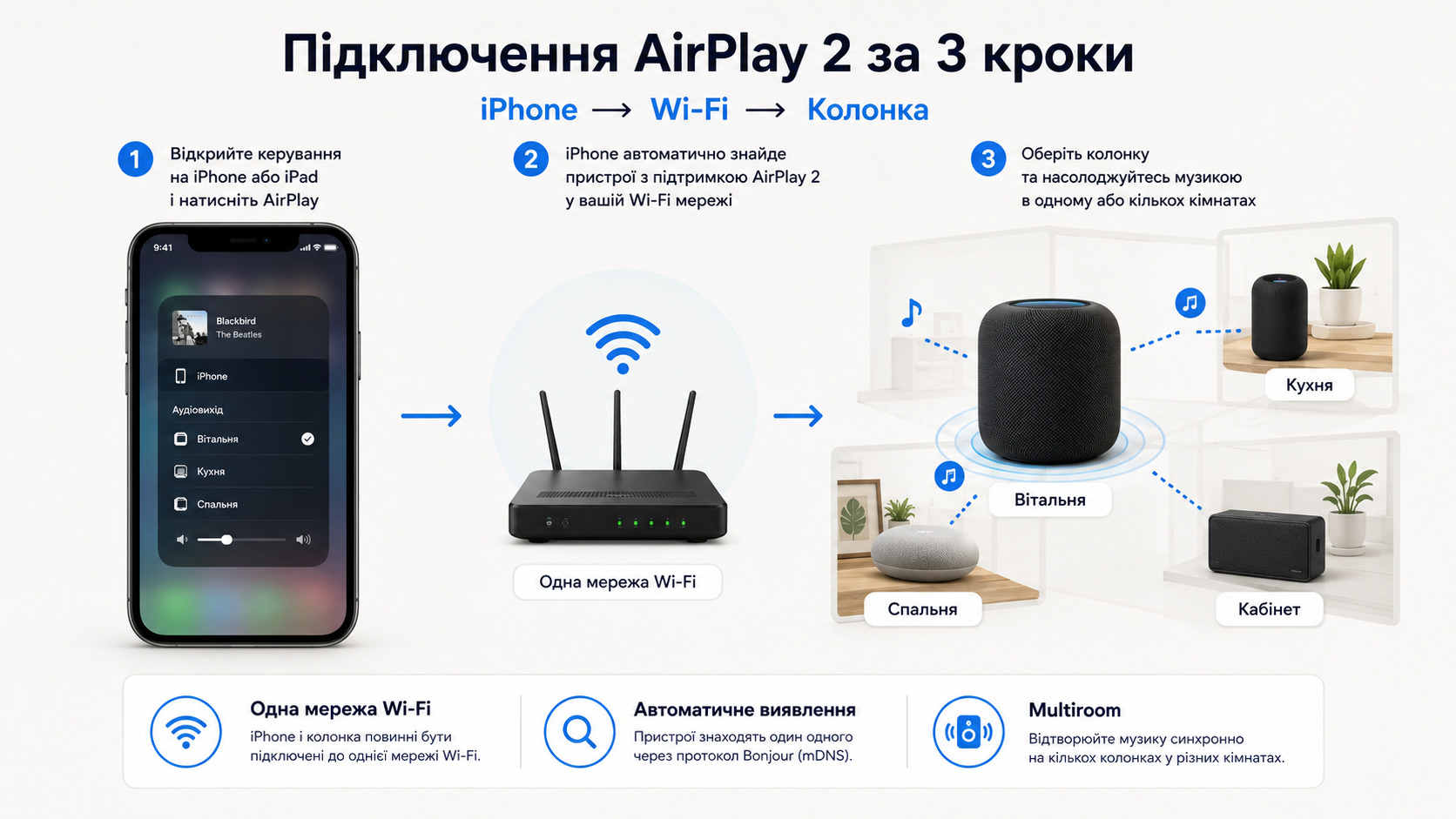
- Підключіть колонку до Wi-Fi. Зазвичай це робиться через фірмовий застосунок виробника або через кнопку WPS на роутері. Переконайтеся, що телефон і колонка в одній мережі.
- Відкрийте Пункт керування на iPhone. Натисніть і утримуйте блок керування музикою. З'явиться кнопка AirPlay (іконка з трикутником і кільцями).
- Виберіть колонку зі списку. Якщо пристрій сумісний з AirPlay 2 і перебуває в тій самій мережі - він з'явиться автоматично. Натисніть на нього.
- Мультирум: кілька колонок одночасно. Натисніть на іконку AirPlay ще раз - можна вибрати кілька пристроїв одразу. Гучність кожного регулюється окремо.
- Додайте пристрій у застосунок «Дім» (HomeKit). Якщо колонка підтримує HomeKit - додайте її туди. Після цього можна керувати нею голосом через Siri: «Привіт, Siri, увімкни музику на кухні».
Що робити, якщо колонка не з'являється - чеклист
- Переконайтеся, що iPhone і колонка в одній Wi-Fi мережі (не в різних, навіть якщо обидві домашні)
- Перевірте, чи оновлена прошивка колонки до останньої версії
- Перезавантажте роутер - це вирішує третину всіх проблем з виявленням
- Перевірте налаштування роутера: чи не блокує він mDNS або Bonjour
- Спробуйте перемкнути діапазон Wi-Fi: переведіть телефон з 5 ГГц на 2.4 ГГц або навпаки
Підключаємо через DLNA з iPhone: нестандартний, але робочий маршрут
Якщо ваша акустика або підсилювач підтримує DLNA, але не AirPlay - це не проблема. Маршрут трохи довший, але цілком робочий.
- Встановіть застосунок-контролер на iPhone. Рекомендуємо почати з mConnectHD або VLC - обидва безкоштовні в базовій версії і добре справляються зі своїм завданням.
- Налаштуйте DLNA-сервер. Якщо музика зберігається на комп'ютері - встановіть на нього Plex, Jellyfin або вбудований медіасервер Windows. Якщо на NAS - увімкніть вбудований медіасервер у налаштуваннях.
- Знайдіть колонку або підсилювач у застосунку. Відкрийте застосунок на iPhone, перейдіть до розділу вибору пристрою відтворення (рендерера) - ваша DLNA-акустика має з'явитися у списку.
- Виберіть джерело і почніть відтворення. Вкажіть DLNA-сервер як джерело контенту, виберіть трек або альбом - і запускайте.
- Враховуйте обмеження за форматами. DLNA нормально працює з MP3, AAC, FLAC, WAV. Проблеми можуть виникати з нестандартними форматами або файлами з DRM-захистом.
Лайфхак: комбінувати DLNA-сервер і AirPlay-виведення
Якщо ваш підсилювач підтримує AirPlay 2, а музика зберігається на NAS з DLNA - можна використовувати застосунок на iPhone як посередника: брати контент з DLNA-сервера і надсилати його на колонки через AirPlay. Це зручно, коли хочеться користуватися одним застосунком для керування всім.
Запитання, які задають найчастіше - і чесні відповіді
Адже практика завжди народжує запитання, які не вписуються в жодну інструкцію.
- Колонка видна у списку, але звук не йде - що не так?
- Найчастіше проблема в тому, що вибрано пристрій з AirPlay 1, а не AirPlay 2. Або застосунок, з якого ви запускаєте музику, не підтримує AirPlay 2 (наприклад, стара версія стороннього плеєра). Спробуйте запустити через стандартний застосунок «Музика» від Apple.
- Чи можна слухати Apple Music через DLNA?
- Ні, не можна. Apple Music використовує DRM-захист, який несумісний з DLNA. Для Apple Music використовуйте AirPlay 2 - там усе працює коректно.
- AirPlay працює лише через Wi-Fi?
- Так, для AirPlay потрібна Wi-Fi мережа. Bluetooth тут ні до чого - це окремий протокол з іншими обмеженнями щодо якості та дальності. Однак багато сучасних підсилювачів підтримують обидва варіанти: і AirPlay (через Wi-Fi), і Bluetooth - на вибір.
- Чи є різниця у якості звуку між AirPlay і прямим підключенням?
- На практиці - мінімальна. AirPlay 2 передає аудіо без втрат. Різниця між AirPlay і, наприклад, оптичним кабелем буде практично нечутною на більшості акустичних систем. Натомість різниця між AirPlay і Bluetooth - цілком помітна.
- Що краще для дачі, офісу, квартири?
- Для квартири з кількома зонами - AirPlay 2 з мультирумом. Для офісу або кафе зі змішаною технікою - підсилювач з підтримкою і AirPlay, і DLNA, і Bluetooth одразу. Для дачі без стабільного інтернету - Bluetooth як основний варіант, AirPlay як додатковий.
Підсумок: що обрати
Обидві технології робочі. Обидві вирішують завдання бездротового звуку. Питання лише в тому, який саме сценарій у вас вдома - або у вашому закладі.
| Критерій | AirPlay 2 | DLNA |
|---|---|---|
| Простота підключення | Дуже проста | Потребує налаштування |
| Якість звуку | Lossless | Залежить від реалізації |
| Сумісність | Лише екосистема Apple | Всі платформи |
| Мультирум | Вбудований, зручний | Обмежений |
| Ціна входу | Вища (пристрої AirPlay 2 дорожчі) | Нижча |
| Відтворення локальних файлів | Обмежено | Відмінно |
| Голосове керування (Siri) | Так, через HomeKit | Ні |
Якщо ви живете в екосистемі Apple і не плануєте з неї виходити - AirPlay 2 це саме те, що потрібно. Один раз налаштував, і все працює як годинник.
Якщо ж у домі є і Android, і Windows, або ви хочете слухати локальну музичну колекцію без клопоту з хмарою - DLNA дасть потрібну гнучкість.
А найрозумніший варіант - обрати підсилювач, який підтримує обидва протоколи одразу плюс Bluetooth. Такі пристрої сьогодні є в різних цінових категоріях. Правильно підібраний підсилювач із вбудованим стримінгом знімає половину питань ще до того, як ви встигли їх поставити.
Розібратися в усьому цьому простіше, ніж здається. Можете не сумніватися.
Стереопідсилювачі Wi-Fi/Bluetooth
- Настінні чи стельові динаміки: що обрати для домашньої аудіосистеми?
- Стельові динаміки в натяжну стелю: міфи, реальність і правила монтажу
- Bluetooth 5.0 в підсилювачах: чи вистачить потужності для великого залу?
- Розрахунок потужності підсилювача: як не спалити систему
- Автономний звук для презентацій та івентів: мобільні комплекти
Новини
- Нове надходження: готові акустичні комплекти SKY SOUND серії 4808
- Довгоочікуване оновлення Harman Kardon Aura Studio 5 Wi-Fi
- Нові підсилювачі RCF XPS 4K / XPS 4KD: видатна потужність та можливості DSP-обробки
- Sharp представляє саундбар HT-SB304 з Dolby Atmos® та DTS Virtual:X®
- Bose Professional розширює лінійку DesignMax новими моделями DM12SE та Luna