

Як підключити та налаштувати Wi-Fi акустику самостійно: покрокова інструкція?
03 / 05 / 2026
Повний посібник для дому, кафе та магазину
Коробку розпаковано. Акустика стоїть на столі й виглядає вражаюче. Інструкція - чотирма мовами, але чомусь не пояснює найголовнішого. Знайома ситуація?
Адже саме в цей момент більшість людей або витрачають годину на хаотичні спроби, або відкладають налаштування «на потім». А «потім» іноді розтягується на тижні.
Ми проведемо вас від розпакування до першої улюбленої пісні - покроково, без зайвої води. У цій статті розберемо:
- чим Wi-Fi-акустика відрізняється від звичних Bluetooth-колонок і чому це важливо;
- як правильно підготуватися до встановлення та уникнути типових помилок;
- як підключити акустику фізично та до мережі Wi-Fi;
- як налаштувати звук під конкретне приміщення та завдання;
- що робити, якщо щось пішло не так.
Wi-Fi-акустика - це не просто «колонка з інтернетом»
Багатьох із самого початку вводить в оману сама формулювання. Адже якщо є Bluetooth - навіщо взагалі Wi-Fi? Однак різниця тут куди серйозніша, ніж здається на перший погляд.
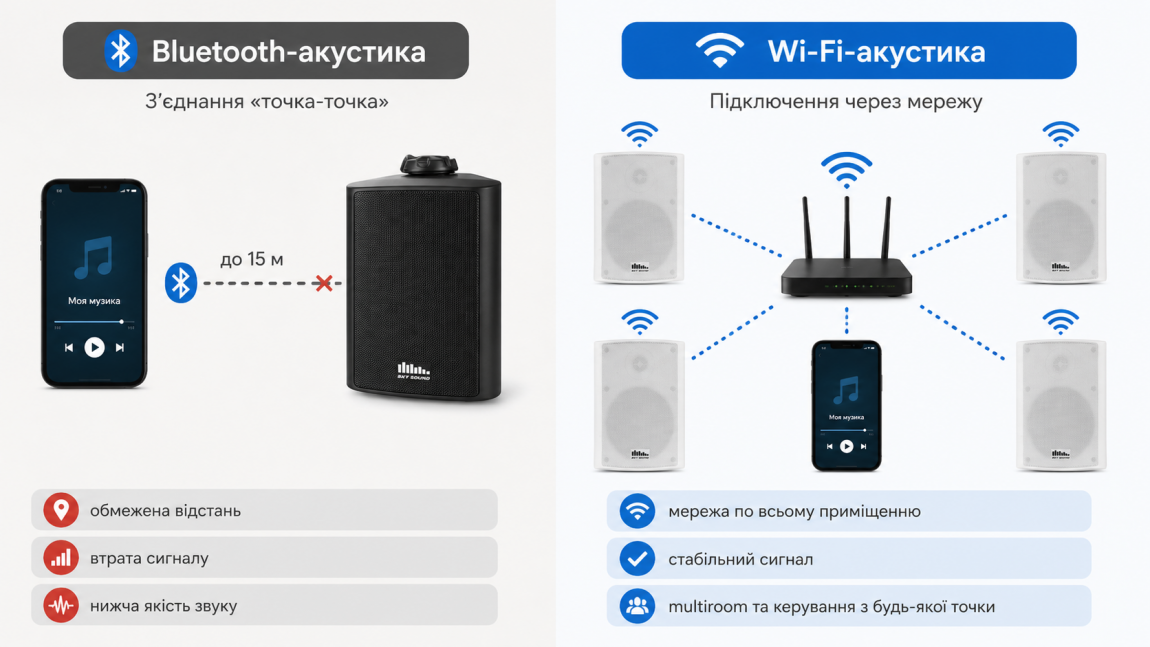
Bluetooth - це з'єднання «точка-точка». Працює в радіусі 10-15 метрів, періодично втрачає зв'язок, і якість звуку обмежена пропускною здатністю протоколу. Wi-Fi-акустика працює інакше: вона підключається безпосередньо до домашньої або комерційної мережі, отримує стабільний канал із високою пропускною здатністю та залишається доступною з будь-якої точки приміщення.
| Параметр | Bluetooth-акустика | Wi-Fi-акустика |
|---|---|---|
| Радіус дії | до 15 м | до 50 м і більше (зона покриття мережі) |
| Стабільність сигналу | Середня | Висока |
| Якість звуку | Обмежена кодеком | Без втрат (lossless) |
| Мультирум (кілька зон) | Ні | Так |
| Керування | Тільки з телефону поблизу | З будь-якого пристрою в мережі |
Саме тому Wi-Fi-акустика давно стала стандартом для кафе, магазинів, офісів і сучасних квартир із кількома зонами відтворення.
Які типи Wi-Fi-акустики існують
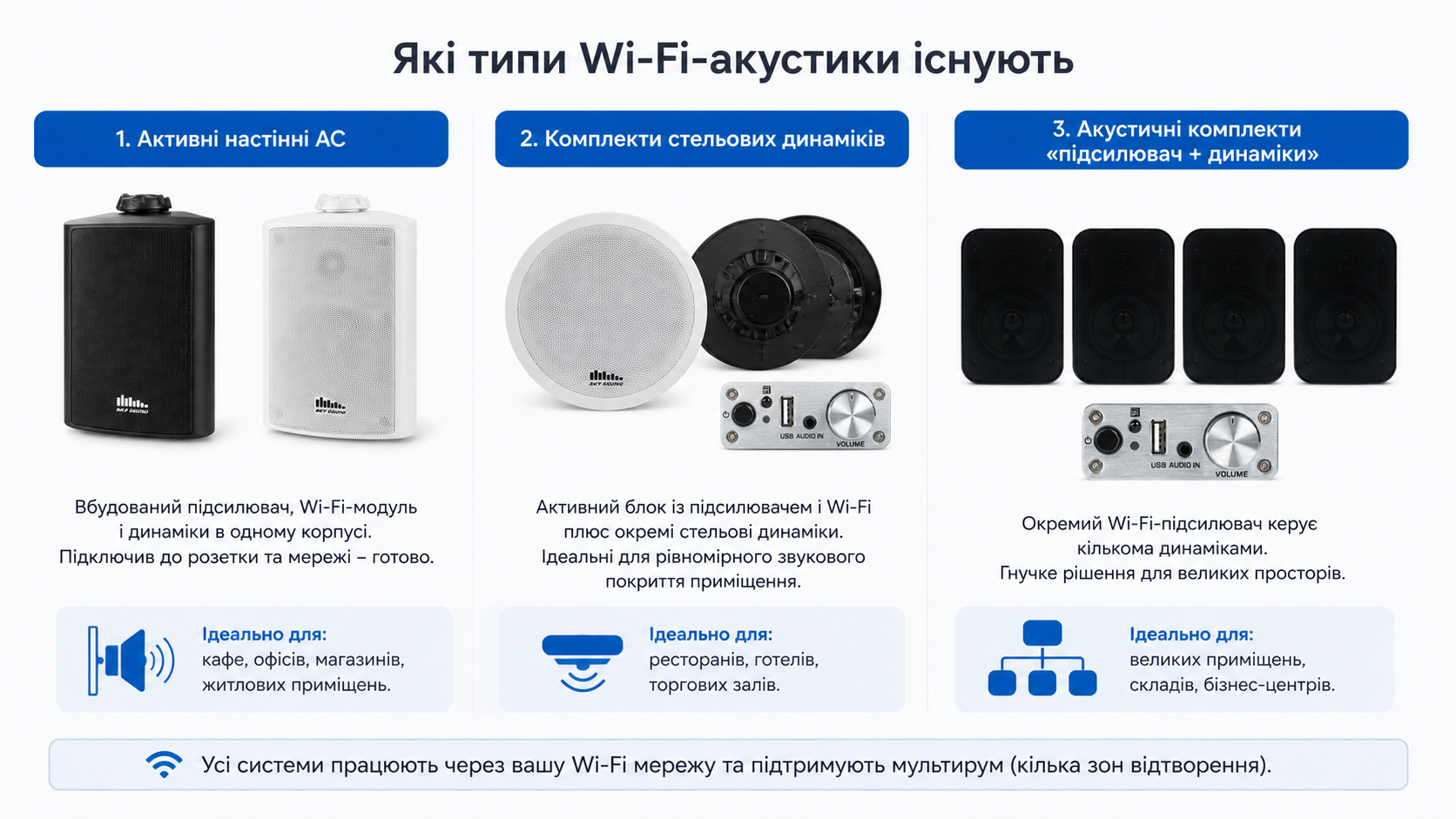
Якщо говорити про конкретні формати, представлені на ринку, картина виглядає так:
- Активні настінні АС - вбудований підсилювач, Wi-Fi-модуль і динаміки в одному корпусі. Приклад: SKY SOUND NSA-30, LSA-35, NSA-40. Підключив до розетки та мережі - готово.
- Комплекти стельових динаміків - активний блок із підсилювачем і Wi-Fi плюс окремі стельові динаміки. Приклад: SKY SOUND FLC-5 ACTIVE+BT+Wi-Fi. Ідеальні для рівномірного звукового покриття приміщення.
- Акустичні комплекти «підсилювач + динаміки» - окремий Wi-Fi-підсилювач керує кількома динаміками. Приклад: SKY SOUND WIFI BOX серія (1024, 1030, 1031, 206). Гнучке рішення для великих просторів.
Перш ніж вмикати: що потрібно перевірити та підготувати
Найприкріші помилки при налаштуванні - не технічні. Вони трапляються ще до того, як ви натиснули першу кнопку. Тому приділіть підготовці 10 хвилин - заощадите годину потім.
Перевірка комплектації
Насамперед переконайтеся, що в коробці є все необхідне. Стандартна комплектація включає:
- основний блок акустики або підсилювача;
- блок живлення або кабель 220V;
- монтажний кріпильний комплект (кронштейн, шурупи, дюбелі);
- кабель підключення динаміків (для комплектів);
- пульт ДК (якщо передбачений моделлю);
- документацію або QR-код для завантаження застосунку.
Вимоги до Wi-Fi-мережі
Це, мабуть, найважливіший пункт підготовки. Адже більшість проблем із підключенням починаються саме тут.
- Діапазон частот. Більшість моделей SKY SOUND працюють у діапазоні 2.4 ГГц. Якщо ваш роутер транслює лише 5 ГГц - акустика його просто не побачить. Переконайтеся, що мережу 2.4 ГГц увімкнено.
- Назва мережі (SSID). Назвіть Wi-Fi-мережу латинськими літерами без пробілів і спецсимволів. Кирилиця в назві мережі - джерело 80% незрозумілих помилок підключення. Це заощадить вам 20 хвилин нервів.
- Пароль. Також лише латиниця та цифри. Жодних «@», «#» та інших символів.
- Швидкість інтернету. Для стримінгу музики достатньо 5-10 Мбіт/с на пристрій. Важливіша стабільність, а не швидкість.
- Розташування роутера. Оптимально - в одному приміщенні з акустикою або через одну стіну. Перекриття з армованого бетону сильно послаблюють сигнал.
Вибір місця встановлення
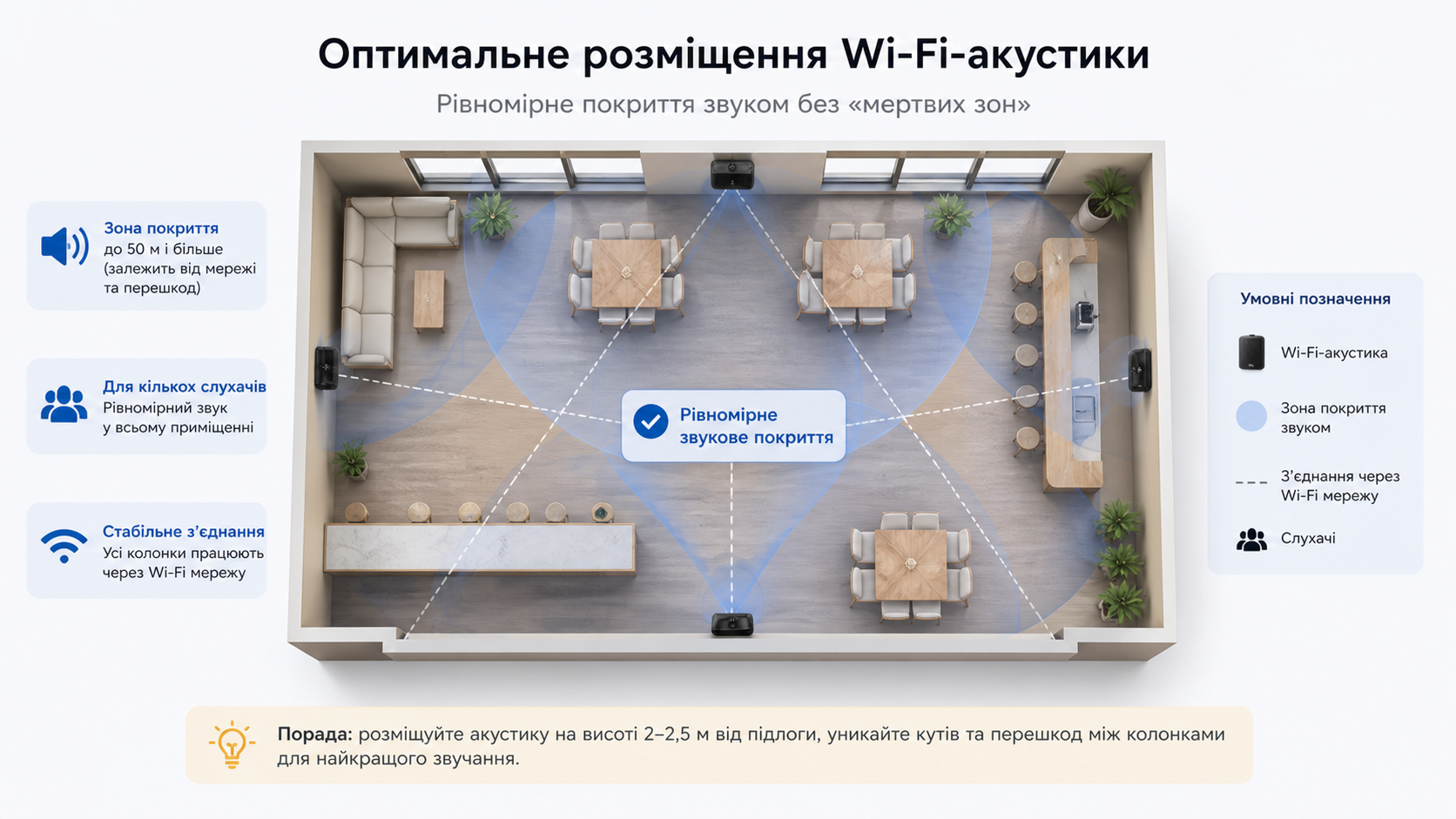
Правильне розміщення акустики впливає не лише на зручність монтажу, а й на якість звуку. Ось кілька практичних орієнтирів:
| Тип приміщення | Рекомендований тип акустики | Висота встановлення |
|---|---|---|
| Кафе / ресторан | Стельові динаміки або настінні АС | Стеля або 2.2-2.5 м від підлоги |
| Магазин | Стельові динаміки (рівномірне покриття) | Стеля |
| Квартира (вітальня) | Настінні АС, стереопара | 1.8-2.2 м від підлоги |
| Ванна кімната | Вологостійкі стельові моделі | Стеля, подалі від душу |
| Офіс | Стельові або настінні АС | 2.2-2.8 м від підлоги |
Фізичне підключення: крок за кроком
Фізичний монтаж - це те, що залишиться з вами надовго. Тому варто зробити його один раз, але правильно.
Монтаж настінних АС
- Визначте точку встановлення з урахуванням довжини кабелю живлення та сигнального кабелю.
- Прикладіть монтажний кронштейн до стіни, відмітьте точки свердління олівцем.
- Просвердліть отвори потрібного діаметра, вставте дюбелі.
- Закріпіть кронштейн шурупами. Перевірте горизонталь рівнем.
- Підведіть кабель живлення та (за потреби) сигнальний кабель.
- Повісьте акустику на кронштейн, зафіксуйте стопорний гвинт.
- Відрегулюйте кут нахилу - для настінних АС оптимально спрямувати динамік на 10-15° вниз у бік слухачів.
Монтаж стельових динаміків
- Відмітьте центр монтажного отвору на стелі.
- Просвердліть отвір за монтажним діаметром моделі (від 134 до 210 мм залежно від моделі).
- Протягніть акустичний кабель через отвір до місця встановлення підсилювача.
- Підключіть кабель до динаміка, дотримуючись полярності (+ до +, - до -).
- Вставте динамік в отвір і затягніть монтажні затискачі - вони розкриються за стельовим перекриттям і зафіксують корпус.
Підключення живлення та дротових входів
- Активні настінні АС (серії NSA, LSA) - живляться безпосередньо від 220V через вбудований блок живлення. Просто підключіть кабель до розетки.
- Комплекти WIFI BOX - живлення подається на центральний підсилювач, від якого вже йдуть кабелі до динаміків.
- Входи AUX / RCA - використовуйте їх, коли Wi-Fi тимчасово недоступний або потрібно підключити зовнішнє джерело (телевізор, ноутбук). RCA забезпечує кращий захист від завад на довгих кабельних трасах.
Підключення до Wi-Fi: найважливіша частина
Фізично акустика висить на стіні. Живлення подано. Залишилося найцікавіше - пов'язати її з мережею та дати їй голос.
Перший запуск і режим налаштування
Після подачі живлення акустика перейде в режим очікування налаштування. Визначити його просто за індикатором:
- Швидко блимає синім - пристрій чекає на підключення, режим сполучення активний;
- Повільно блимає - відбувається процес підключення до мережі;
- Горить постійно - пристрій успішно підключено;
- Блимає червоним - помилка підключення, потрібно повторити процедуру.
Якщо пристрій не перейшов у режим сполучення автоматично - утримуйте кнопку скидання (зазвичай позначена як «Reset» або «Wi-Fi») 5-7 секунд до зміни індикатора.
Підключення через мобільний застосунок
- Завантажте застосунок виробника на смартфон (iOS або Android). Назва застосунку вказана в документації або на упаковці.
- Переконайтеся, що телефон підключено до тієї самої Wi-Fi-мережі 2.4 ГГц, до якої плануєте підключити акустику.
- Відкрийте застосунок і виберіть «Додати пристрій» або «+».
- Застосунок знайде акустику в режимі сполучення - виберіть її зі списку.
- Введіть пароль від Wi-Fi-мережі та підтвердіть.
- Дочекайтеся завершення підключення (30-60 секунд) - індикатор на акустиці перейде в режим постійного світіння.
- Дайте пристрою ім'я (наприклад, «Зал», «Кухня», «Каса») - знадобиться при мультирумі.
Підключення через Ethernet (для серії WIFI BOX)
Деякі моделі серії WIFI BOX підтримують підключення по кабелю Ethernet. Це бажаний варіант для комерційних об'єктів - кафе, магазинів, офісів. Адже дротове з'єднання виключає нестабільність Wi-Fi у приміщеннях із високим навантаженням на ефір.
- Підключіть кабель Ethernet від роутера до порту LAN на підсилювачі.
- Пристрій автоматично отримає IP-адресу по DHCP.
- Керування та налаштування виконуються через той самий застосунок.
Налаштування кількох пристроїв: мультирум
Одна з головних переваг Wi-Fi-акустики - можливість створити кілька зон відтворення в одній будівлі. Для кафе із залом і терасою, для магазину з кількома відділами, для квартири з вітальнею, кухнею та спальнею - це змінює все.
- Підключіть кожен пристрій до мережі за інструкцією вище, присвоївши кожному унікальне ім'я.
- У застосунку всі пристрої з'являться в загальному списку.
- Створіть групи для синхронного відтворення (наприклад, «Весь зал») або керуйте кожною зоною окремо.
- Для кожної зони можна виставити свій рівень гучності та джерело звуку.
Налаштування звуку: від «працює» до «звучить добре»
Підключення завершено. Музика грає. Однак «працює» і «звучить добре» - це два принципово різних стани. Давайте розберемося, як перейти від першого до другого.
Базові налаштування в застосунку
- Гучність і баланс - починайте з 60-70% від максимуму. Це робоча зона, в якій більшість динаміків звучать лінійно, без спотворень.
- Еквалайзер - у більшості застосунків є готові пресети. Використовуйте їх як відправну точку, а не остаточне рішення.
- Джерело відтворення - виберіть стримінговий сервіс, мережеву папку або зовнішній вхід безпосередньо в застосунку.
| Сценарій використання | Рекомендований пресет EQ | Рівень гучності |
|---|---|---|
| Фонова музика в кафе | Flat / Neutral | 30-50% (не заглушає розмови) |
| Магазин (фоновий звук) | Pop / Vocal Boost | 40-60% |
| Домашнє прослуховування | Hi-Fi / Flat | 50-80% |
| Домашній кінотеатр | Cinema / Bass Boost | 60-85% |
| Фонова музика у ванній | Pop або Flat | 40-60% |
Акустична адаптація під приміщення
Найпоширеніша помилка - одразу тягнутися до еквалайзера. Однак налаштування звуку починається не з телефону, а з розташування акустики в просторі.
- М'які поверхні (дивани, килими, штори, м'які меблі) поглинають високі частоти. У такому приміщенні звук буде «м'яким», іноді глухим. Трохи підтягніть високі частоти в еквалайзері.
- Тверді поверхні (плитка, скло, бетон, голі стіни) дають відбиття та луну. Звук буде різким і гулким. Зріжте трохи високих, додайте середньочастотний діапазон.
- Відстань від стіни. Не встановлюйте акустику впритул до задньої стіни - це неминуче посилює бас і створює «бубніння». Оптимально - від 10-15 см і більше.
Налаштування для конкретних сценаріїв
Кафе та ресторан. Завдання - рівномірне звукове поле без «мертвих зон» і «гучних плям». Стельові динаміки справляються з цим найкраще. Розраховуйте одну точку відтворення приблизно на 4-6 кв. м стелі для комфортного рівня. Гучність - така, щоб гість міг говорити із сусідом, не підвищуючи голосу.
Магазин. Музика не повинна бути головним враженням від відвідування. Правильна фонова музика створює атмосферу, не перетягуючи увагу на себе. Темп і жанр - за форматом магазину. Але це вже тема для окремої розмови.
Квартира. Стереопара настінних АС у вітальні - оптимальний вибір. Розташуйте колонки симетрично відносно зони прослуховування, на однаковій висоті. Спрямуйте їх трохи «всередину» одна до одної - так стереопанорама буде ширшою та реалістичнішою.
Ванна кімната. Акустика кахлю підступна: високі частоти резонують, мовний діапазон гулкий. Трохи зріжте «верхи» та додайте нижньої середини. І так - лише вологостійкі моделі.
Типові проблеми та як їх вирішити за 5 хвилин
Щось пішло не так - це не означає, що ви «не розібралися». Це просто один крок, який було пропущено. Адже 90% проблем при підключенні Wi-Fi-акустики повторюються від користувача до користувача і вирішуються за кілька хвилин.
| Проблема | Імовірна причина | Рішення |
|---|---|---|
| Акустика не знаходиться в мережі / застосунок не бачить пристрій | Роутер працює лише на 5 ГГц або назва мережі кирилицею | Увімкнути діапазон 2.4 ГГц, перейменувати мережу латиницею, перезапустити акустику |
| Звук переривається або «заїкається» | Слабкий рівень Wi-Fi-сигналу в місці встановлення | Перемістити роутер ближче або додати Wi-Fi-репітер / mesh-вузол |
| Немає звуку при підключенні через AUX | У застосунку вибрано інше джерело (Wi-Fi або Bluetooth) | Перемкнути джерело відтворення на AUX вручну в застосунку або кнопкою на пристрої |
| Пристрої в мультирумі не синхронізуються | Пристрої підключені до різних підмереж або роутерів | Переконатися, що всі пристрої в одній мережі з одним SSID |
| Застосунок зависає під час налаштування | На телефоні увімкнено VPN або брандмауер блокує локальну мережу | Вимкнути VPN і перевірити налаштування безпеки телефону |
| Сильний фон / гудіння при підключенні RCA | Петля заземлення між двома пристроями | Використати розв'язувальний трансформатор (ground loop isolator) на лінії RCA |
| Пристрій скидає налаштування після вимкнення | Проблема з прошивкою або живленням | Оновити прошивку через застосунок, перевірити якість кабелю живлення |
Поради, про які не пишуть в інструкції
Інструкція виробника - це мінімум, необхідний для запуску. Те, що написано нижче, - це досвід, який напрацьовується після десятків реальних встановлень.
- Присвойте акустиці статичну IP-адресу в роутері. Більшість роутерів видають IP динамічно - і після кожного перезавантаження адреса пристрою може змінюватися. Зайдіть у налаштування роутера та «прив'яжіть» MAC-адресу акустики до фіксованого IP. Це виключить ситуації, коли застосунок «втрачає» пристрій після нічного відключення живлення.
- Оновлюйте прошивку. Виробники регулярно випускають оновлення - вони покращують стабільність підключення, додають функції та закривають вразливості. Перевіряйте наявність оновлень у застосунку раз на 2-3 місяці.
- Не ставте акустику впритул до стіни. Навіть 10-15 сантиметрів між задньою стінкою корпусу та поверхнею стіни суттєво покращують відтворення басу та знижують «бубніння».
- Використовуйте таймер і розклад для комерційних об'єктів. Більшість застосунків дозволяють налаштувати автоматичне вмикання та вимикання за розкладом. Для кафе та магазину це елементарна автоматизація, яка позбавляє від необхідності пам'ятати про «увімкнути музику» кожного ранку.
- Плануйте кабельні траси до фінішного оздоблення. Якщо приміщення ще ремонтується - це золотий час. Закладіть гофровані труби під акустичні та силові кабелі заздалегідь. Потім це коштуватиме в рази дорожче за часом і грошима.
- Не змішуйте акустику різної потужності в одній мультирум-групі. Пристрій із меншою потужністю звучатиме тихіше за однакових налаштувань. Групуйте зони з акустики одного класу або вирівнюйте рівні вручну.
Увімкніть музику - ви впоралися
Як бачите, самостійне встановлення та налаштування Wi-Fi-акустики - це не вища математика. Це послідовність зрозумілих кроків, кожен із яких логічно випливає з попереднього. Головне - не пропускати етапи підготовки та не поспішати.
Адже більшість «проблем із підключенням» - це просто кирилиця в назві Wi-Fi або не той діапазон частот. Одне виправлення в роутері - і все працює.
Якщо ви ще обираєте акустику - рекомендуємо звернути увагу на каталог Wi-Fi-акустичних систем SKY SOUND на monoistereo.com. Широкий вибір настінних і стельових моделей, готові комплекти для різних приміщень, доставка по всій Україні.
Залишилися запитання щодо підключення або підбору обладнання? Пишіть - розберемося разом.
Wi-Fi акустичні системи
- Настінні чи стельові динаміки: що обрати для домашньої аудіосистеми?
- Стельові динаміки в натяжну стелю: міфи, реальність і правила монтажу
- Bluetooth 5.0 в підсилювачах: чи вистачить потужності для великого залу?
- Розрахунок потужності підсилювача: як не спалити систему
- Автономний звук для презентацій та івентів: мобільні комплекти
Новини
- Нове надходження: готові акустичні комплекти SKY SOUND серії 4808
- Довгоочікуване оновлення Harman Kardon Aura Studio 5 Wi-Fi
- Нові підсилювачі RCF XPS 4K / XPS 4KD: видатна потужність та можливості DSP-обробки
- Sharp представляє саундбар HT-SB304 з Dolby Atmos® та DTS Virtual:X®
- Bose Professional розширює лінійку DesignMax новими моделями DM12SE та Luna